
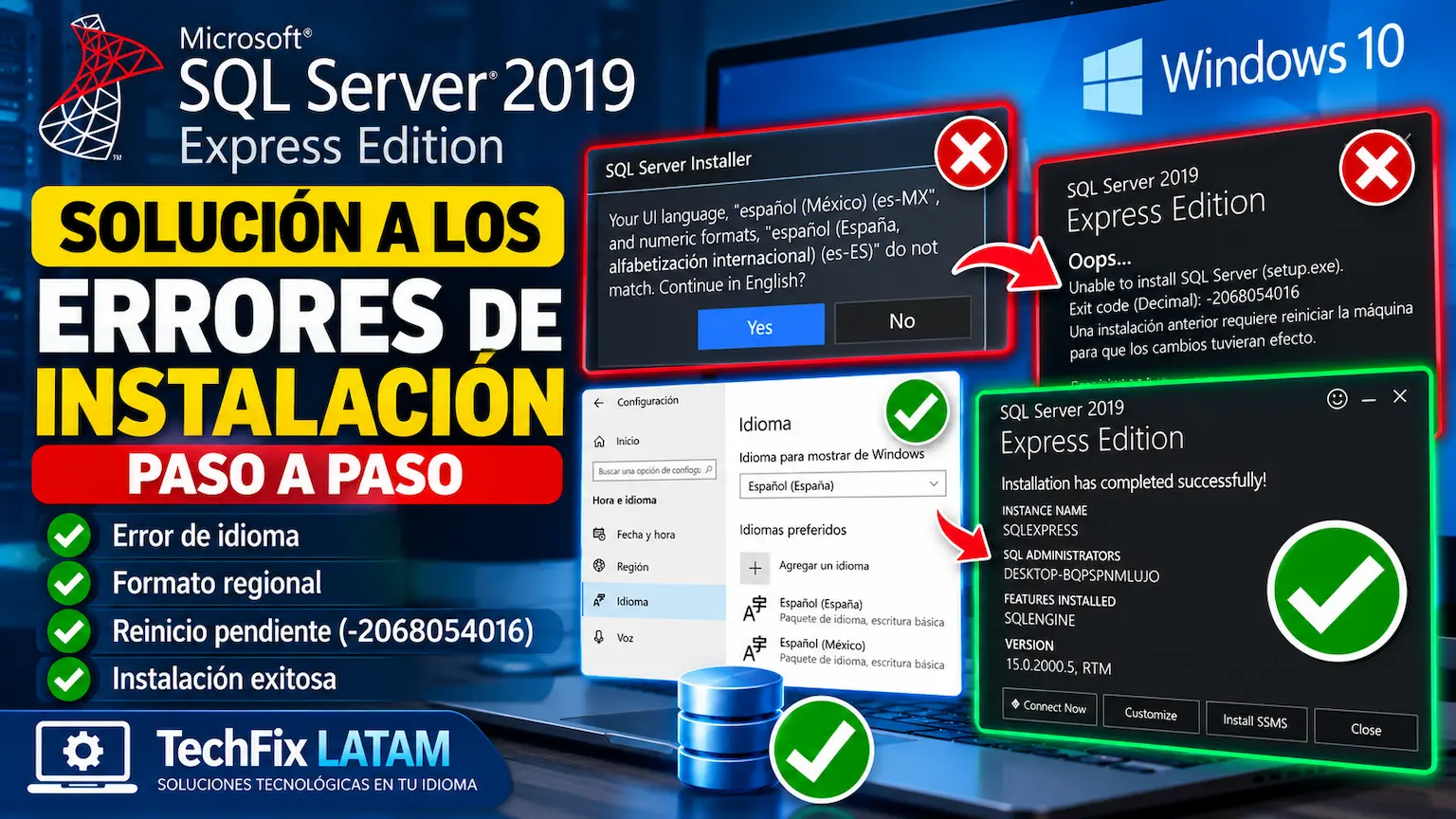
¿Estás intentando instalar SQL Server 2019 Express y aparece un mensaje indicando que el idioma de Windows no es compatible? ¿O la instalación se detiene porque existe un reinicio pendiente?
El error al instalar SQL Server 2019 puede tener distintas causas. Entre ellas encontramos incompatibilidades entre el idioma de Windows y el formato regional, actualizaciones pendientes y cambios del sistema que todavía necesitan un reinicio.
En esta guía te explicaré cómo solucionamos ambos problemas durante una instalación real de SQL Server 2019 Express en Windows 10, sin formatear el equipo ni modificar el registro de Windows.
Además, veremos cómo comprobar que el motor de base de datos quedó instalado correctamente.
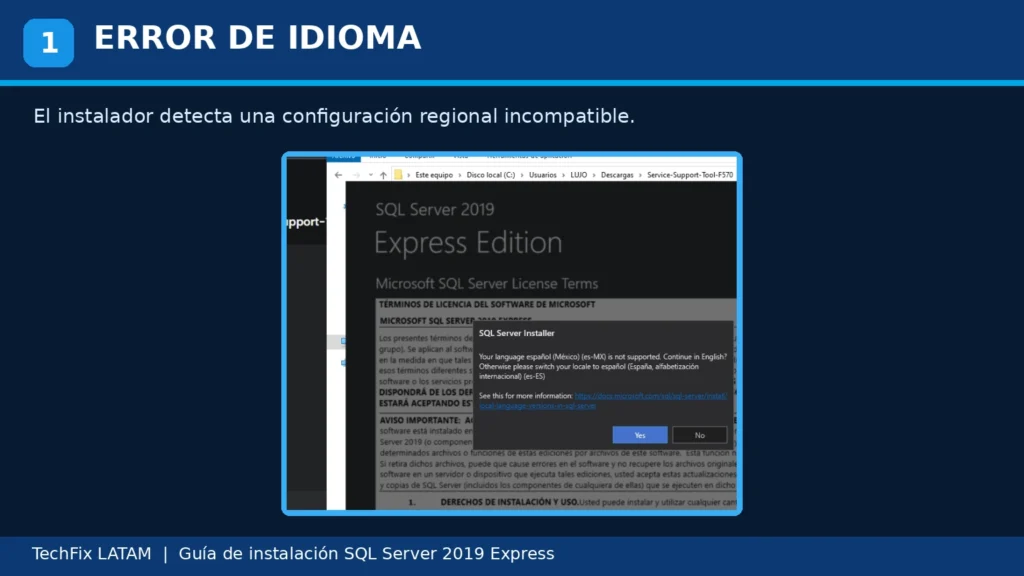
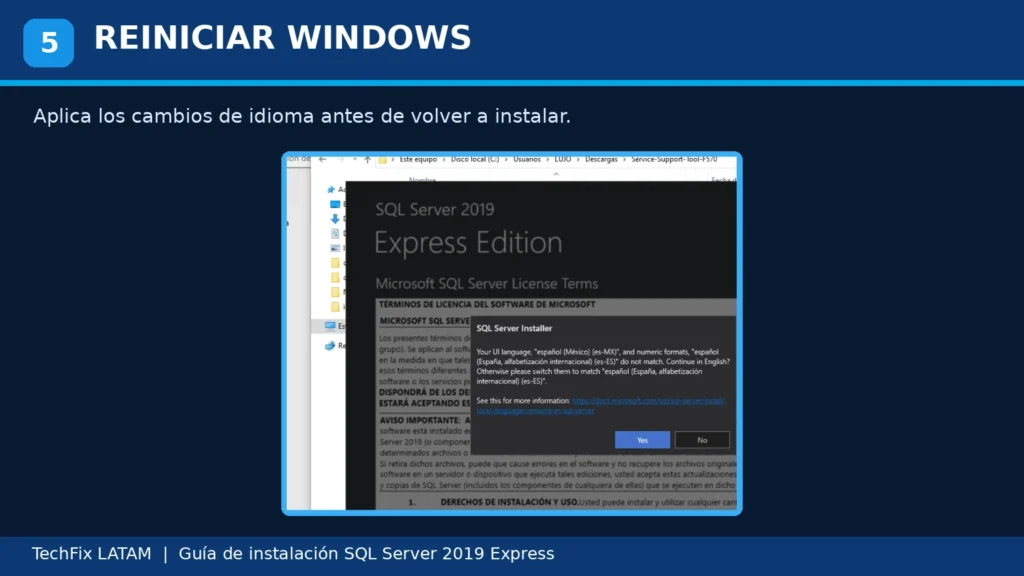
Durante la instalación de SQL Server 2019 Express puede aparecer un mensaje similar al siguiente:
Your language español (México) (es-MX) is not supported. Continue in English?
Este aviso indica que el instalador ha detectado una configuración de idioma o formato regional que no coincide con la requerida para continuar en el idioma seleccionado.
En nuestro caso, Windows estaba configurado con el idioma Español (México), mientras que el formato regional correspondía a Español (España, alfabetización internacional).
Sin embargo, este problema no es exclusivo de México. También puede presentarse con otras combinaciones de idiomas y formatos regionales, dependiendo de la versión y del idioma del instalador.
Windows utiliza identificadores regionales para distinguir los idiomas y sus variantes.
| Código | Configuración |
|---|---|
| es-MX | Español (México) |
| es-ES | Español (España) |
| es-PE | Español (Perú) |
| es-AR | Español (Argentina) |
| es-CO | Español (Colombia) |
| en-US | Inglés (Estados Unidos) |
Estos códigos no indican que un idioma sea incorrecto. Simplemente permiten identificar distintas configuraciones regionales.
El inconveniente aparece cuando el instalador exige una combinación compatible y detecta otra diferente.
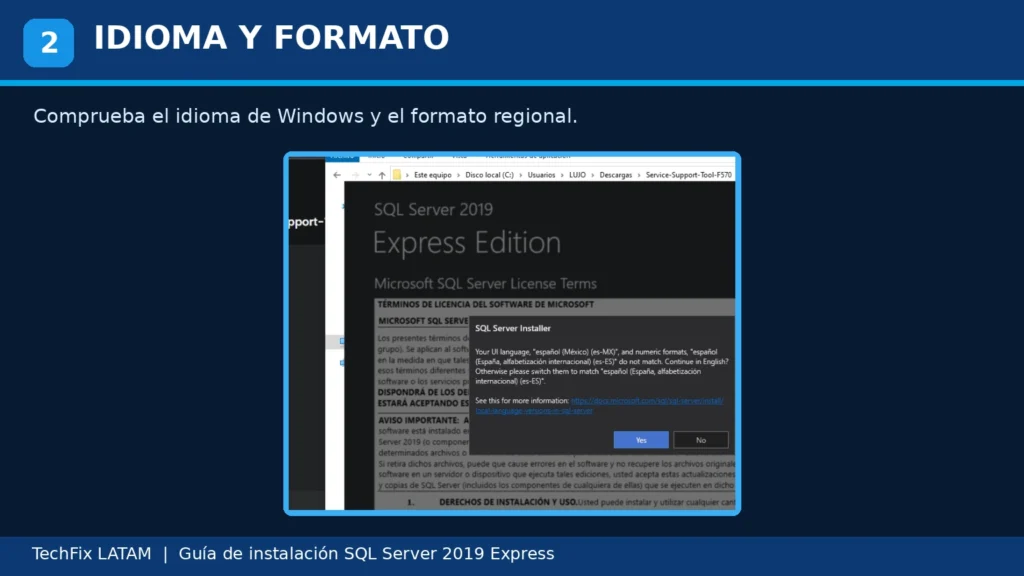
Antes de cambiar cualquier configuración, debemos identificar qué idioma está solicitando el instalador.
En algunos casos será posible continuar en inglés utilizando la opción Yes. Sin embargo, si necesitamos instalar SQL Server en español y el mensaje solicita otra configuración regional, podemos corregirla desde Windows.
Primero abrimos la configuración del sistema:
Windows + I.Aquí podemos comprobar qué idioma utiliza actualmente la interfaz del sistema operativo.
Si coincide con el idioma requerido por el instalador, no es necesario cambiarlo.
Si el idioma solicitado no está instalado, podemos agregarlo.
Para hacerlo:
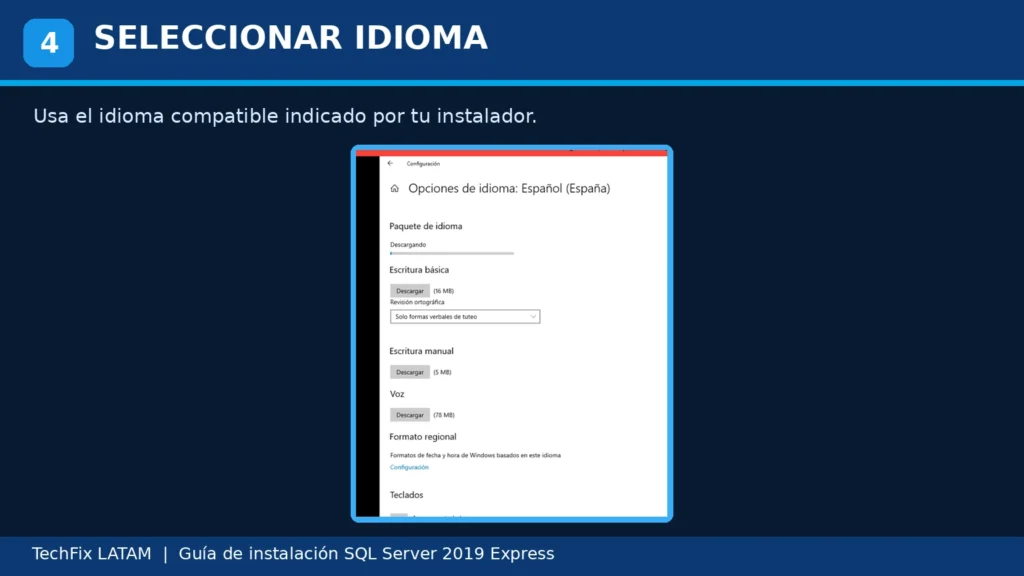
En nuestra experiencia, el instalador solicitaba Español (España), por lo que descargamos ese paquete.
No fue necesario instalar los componentes opcionales de voz o escritura manual.
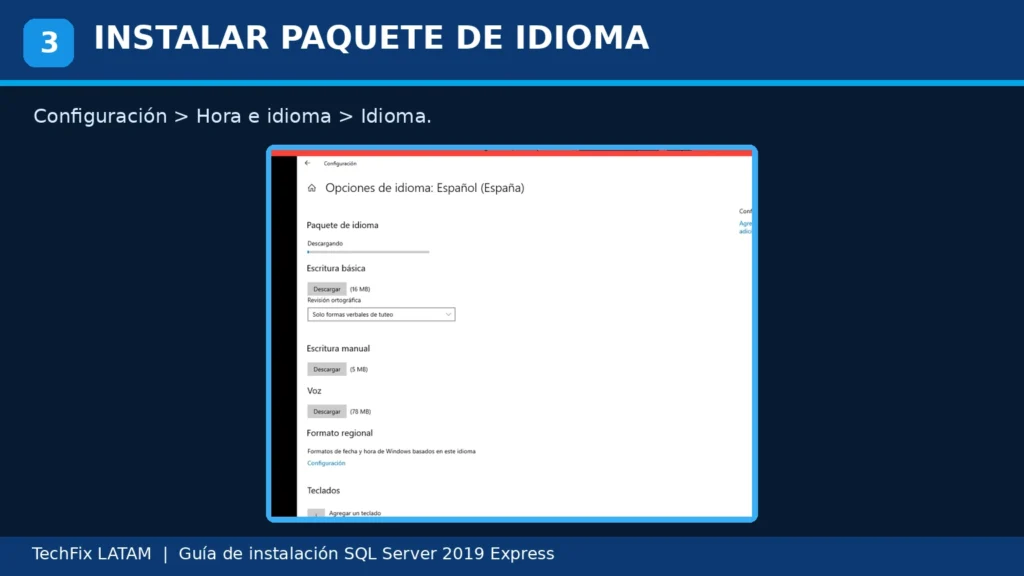
Una vez instalado el paquete, regresamos a la configuración de idioma.
En el apartado Idioma para mostrar de Windows, seleccionamos el idioma compatible con el instalador.
En nuestro caso elegimos:
Español (España)
Windows puede solicitar cerrar la sesión para aplicar el cambio.
Es importante recordar que el idioma utilizado para mostrar los menús de Windows es diferente de la configuración de país o región.
Después revisamos el formato regional.
La ruta en Windows 10 es:
Configuración → Hora e idioma → Región
Dentro de esta sección encontramos dos opciones diferentes:
Para nuestra instalación seleccionamos:
Español (España, alfabetización internacional)
No fue necesario cambiar el país o región de México a España.
En otros equipos debemos seleccionar la configuración compatible con el idioma y los requisitos específicos del instalador.
Después de modificar el idioma y el formato regional, es recomendable reiniciar el equipo.
Para ello:
Después del reinicio comprobamos que los cambios se hubieran aplicado correctamente.
Después de corregir la incompatibilidad de idioma, intentamos nuevamente instalar SQL Server 2019 Express.
Esta vez apareció un problema diferente.
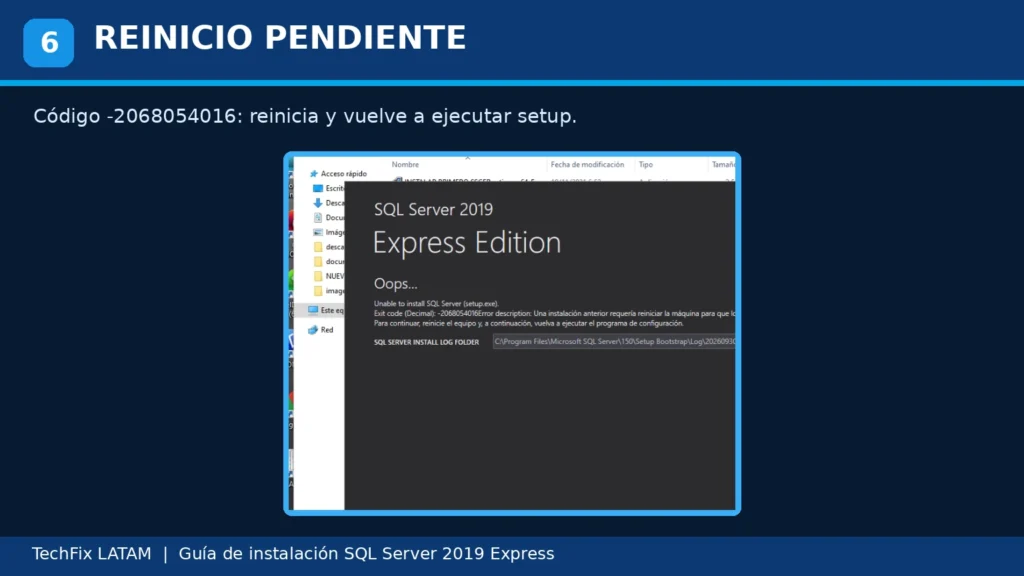
El instalador mostró el mensaje:
Unable to install SQL Server (setup.exe).
Junto con el código:
-2068054016
Y la descripción:
Una instalación anterior requiere reiniciar la máquina para que los cambios tuvieran efecto.
Este error indica que el instalador ha detectado un reinicio pendiente de Windows.
Windows puede mantener operaciones pendientes después de instalar o modificar determinados componentes.
Entre las situaciones que pueden provocar este comportamiento encontramos:
En nuestra experiencia, el error apareció después de modificar el idioma del sistema.
El procedimiento fue el siguiente:
Después de realizar estos pasos, el instalador permitió continuar.
No fue necesario eliminar archivos del sistema, modificar claves del registro ni reinstalar Windows.
Si reiniciaste Windows y el problema sigue apareciendo, te recomiendo comprobar primero las actualizaciones pendientes.
Abre:
Configuración → Actualización y seguridad → Windows Update
Revisa si hay actualizaciones esperando un reinicio y permite que Windows complete las operaciones pendientes.
También puedes consultar los registros de instalación de SQL Server, que normalmente se encuentran dentro de:
C:\Program Files\Microsoft SQL Server\150\Setup Bootstrap\Log\
Estos registros permiten identificar con mayor precisión el componente que está bloqueando la instalación.
Evita eliminar manualmente claves del registro relacionadas con reinicios pendientes sin determinar antes su origen.
Después de corregir ambos problemas, ejecutamos nuevamente el instalador.
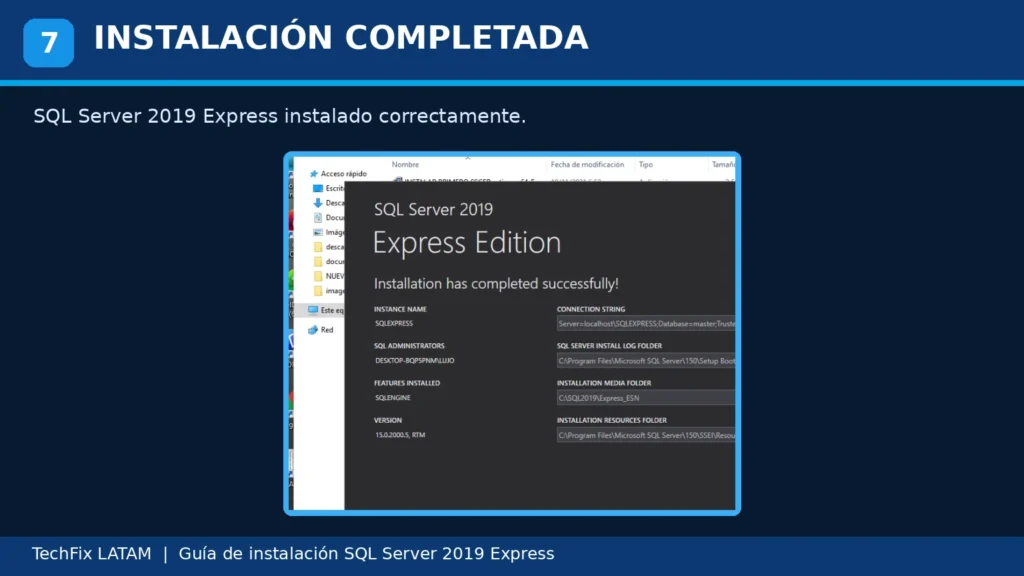
Esta vez apareció el mensaje:
Installation has completed successfully!
Esto confirmó que SQL Server 2019 Express había terminado su instalación.
Los datos mostrados fueron los siguientes:
| Característica | Resultado |
|---|---|
| Producto | SQL Server 2019 Express |
| Instancia | SQLEXPRESS |
| Componente instalado | SQLENGINE |
| Versión | 15.0.2000.5 |
| Resultado | Instalación completada correctamente |
Una instalación completada no siempre significa que una aplicación pueda conectarse inmediatamente al servidor.
Por eso conviene comprobar que el servicio de SQL Server esté funcionando.
Windows + R.services.msc.Si el servicio está detenido, podemos intentar iniciarlo desde la misma ventana, siempre que no exista otro error de configuración.
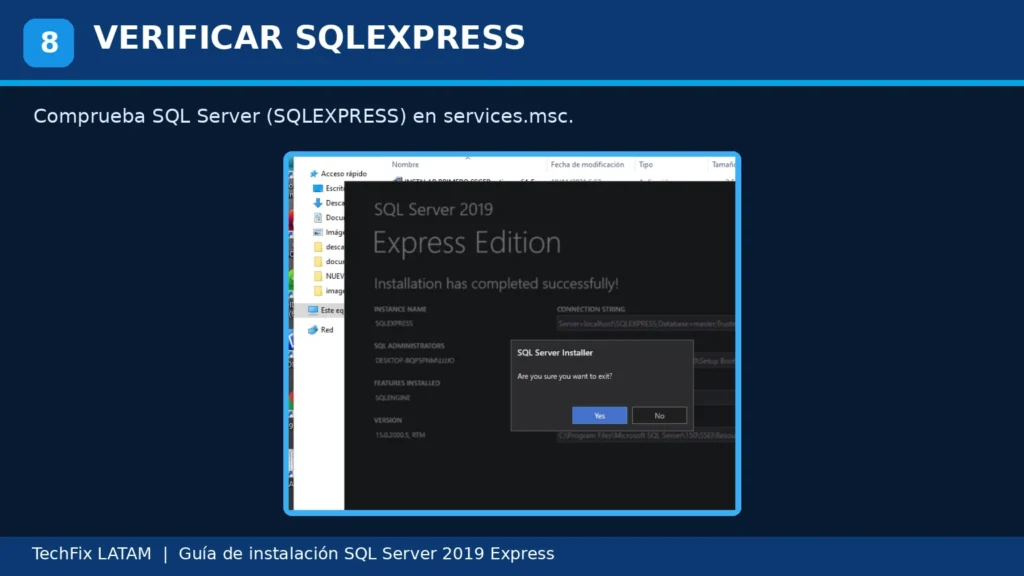
Si instalaste SQL Server Express utilizando el nombre de instancia predeterminado, normalmente podrás utilizar:
localhost\SQLEXPRESS
También puedes probar:
.\SQLEXPRESS
Estas direcciones hacen referencia a una instancia local llamada SQLEXPRESS.
Para administrar bases de datos puedes utilizar SQL Server Management Studio (SSMS), que se instala por separado.
No necesariamente. En nuestra experiencia mantuvimos el país configurado y modificamos únicamente el idioma para mostrar y el formato regional.
No. Pueden presentarse incompatibilidades con otras combinaciones regionales. Lo importante es identificar el idioma y formato que solicita el instalador.
En determinados instaladores es posible continuar en inglés cuando aparece una advertencia de idioma. Sin embargo, esto no garantiza que se solucionen otros errores independientes de la instalación.
No. Primero debemos comprobar si existe un reinicio pendiente. En nuestro caso, reiniciar Windows permitió continuar con la instalación.
No. SSMS es una herramienta de administración. El motor de SQL Server puede funcionar sin ella, dependiendo de las necesidades de la aplicación.
El error al instalar SQL Server 2019 no siempre está relacionado con archivos dañados o problemas graves de Windows.
Durante esta instalación real encontramos dos inconvenientes: una incompatibilidad entre el idioma de Windows y el formato regional, y posteriormente un error provocado por un reinicio pendiente.
Corregimos la configuración de idioma, reiniciamos el equipo y ejecutamos nuevamente el instalador. Finalmente, SQL Server 2019 Express quedó instalado correctamente.
Si estás experimentando alguno de estos errores, revisa primero el mensaje exacto del instalador antes de modificar la configuración del sistema.
¿Qué error te aparece al instalar SQL Server? Comparte el código, la versión de Windows y el mensaje que muestra el instalador en los comentarios. Así podremos identificar mejor la causa.