
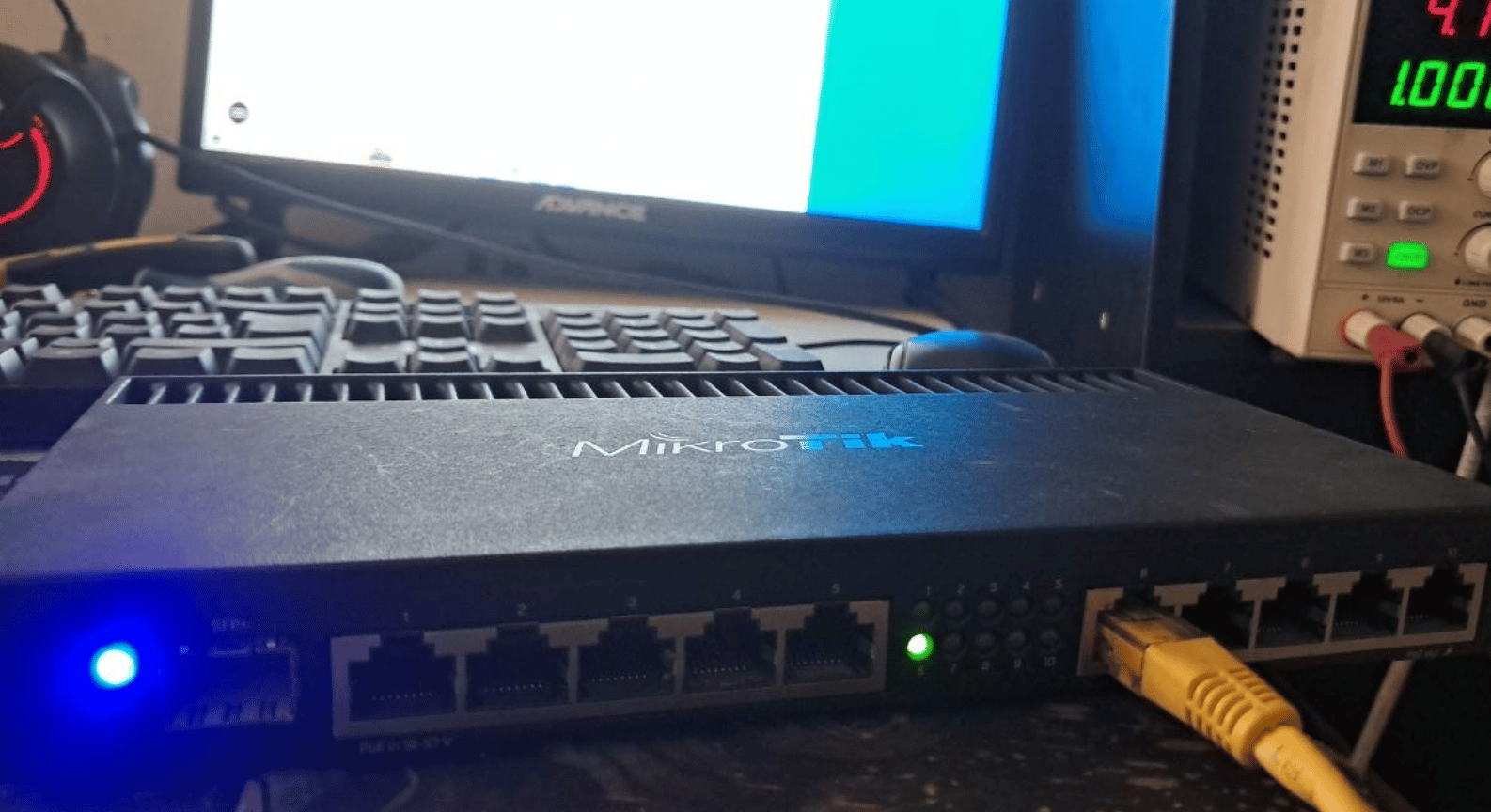
Si trabajas con equipos MikroTik, probablemente ya sabes que el corazón de la configuración no está en la nube, sino en tu escritorio. Descargar Winbox es el primer paso obligatorio para cualquier administrador de redes que quiera exprimir al máximo el potencial de RouterOS. Olvídate de comandos complejos al inicio; esta herramienta gráfica te da el control total con un simple clic.
Winbox es una pequeña utilidad portátil para Windows (y compatible con Linux mediante Wine) diseñada por MikroTik. Su mayor ventaja es que no necesitas instalarla. Es un ejecutable que se conecta a tu router mediante dirección MAC o IP, permitiéndote configurar el equipo incluso si no tienes una dirección IP válida o acabas de resetearlo.
✅ Conexión Layer 2: Accede al router por MAC incluso sin IP configurada.
✅ Portátil: No requiere instalación, llévalo en tu USB.
✅ Bajo consumo: Ideal para equipos con pocos recursos.
✅ Interfaz intuitiva: Arrastra y suelta reglas de firewall, gestiona colas y monitorea el tráfico en tiempo real.
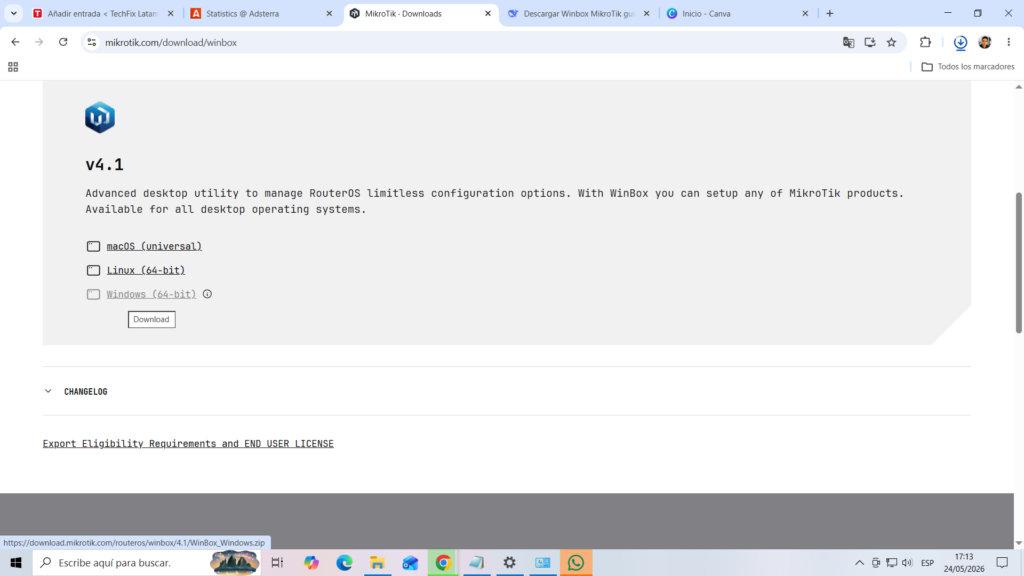
Muchos usuarios buscan versiones modificadas o cracks, pero nuestra recomendación es clara: utiliza siempre el canal oficial. Descargar Winbox desde MikroTik.com garantiza que no inyectes malware en tu red.
🔗 Enlace directo: DESCARGAR WINBOX PARA MIKROTIK OFICIAL (enlazar a: https://mikrotik.com/download/winbox)
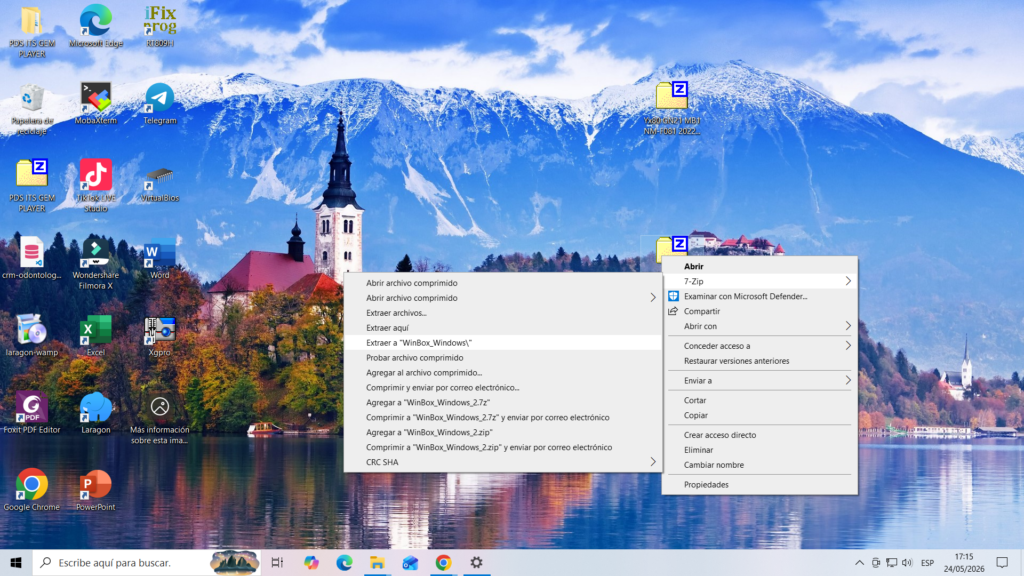
Una vez descomprimido ejecuta WinBox, les mostrara una alerta de seguridad de windows deben permitir.
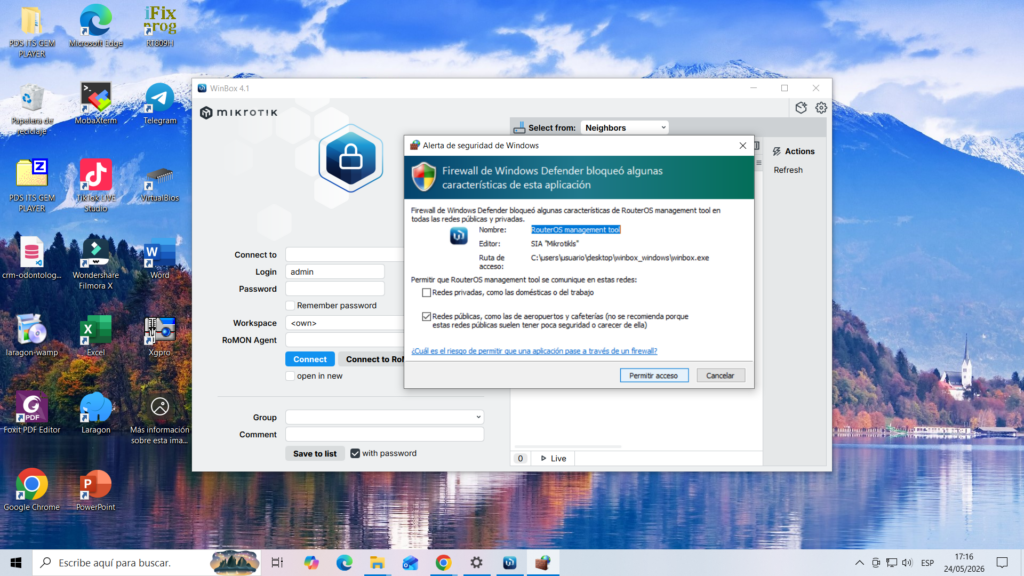
Automaticamente detectara tu equipo en el lado derecho en mi caso el equipo ya ha estado trabajando por eso aparece el ip 192.70.70.1 en tu caso solo puede aparecer la MAC o el IP por defecto en el caso que sea la primera vez que va utilizarlo. En el lado izquierdo en Connect to aparece la MAC, login admin y Password, como es la primera vez que lo usarán no les va a pedir contraseña, también pueden ingresar por ip, pueden borrar la MAC y escribir el IP o simplemente hacer clic en el IP que aparece en lado derecho en mi caso 192.70.70.1
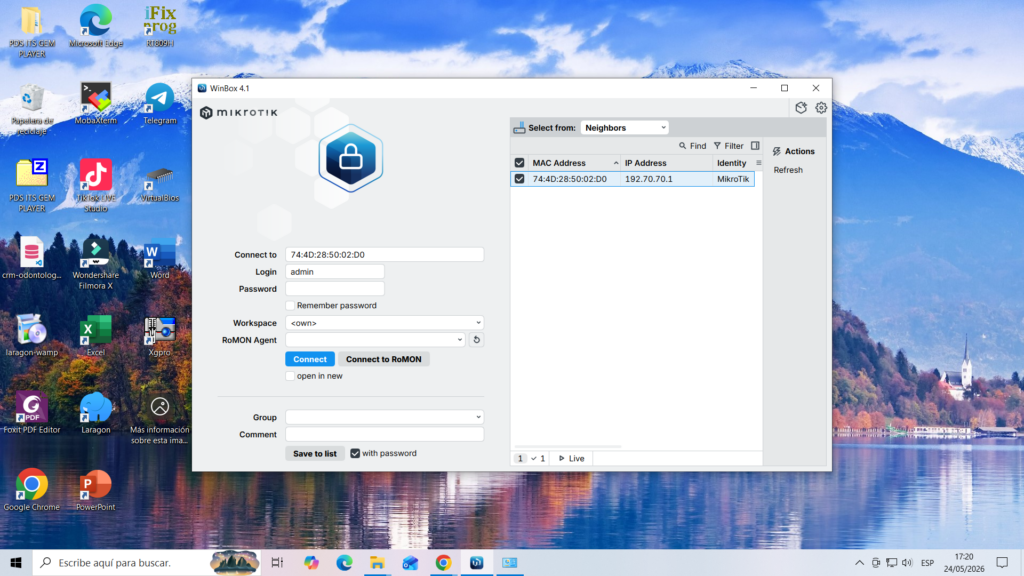
Luego hacer clic en Connect boton azul, si les la primera vez les va ha salir una pantalla, deben eliminar los datos por defecto, se va ha cerrar y van a tener que volver a ingresar esta vez solo por MAC hasta que volvamos a configurar el IP.
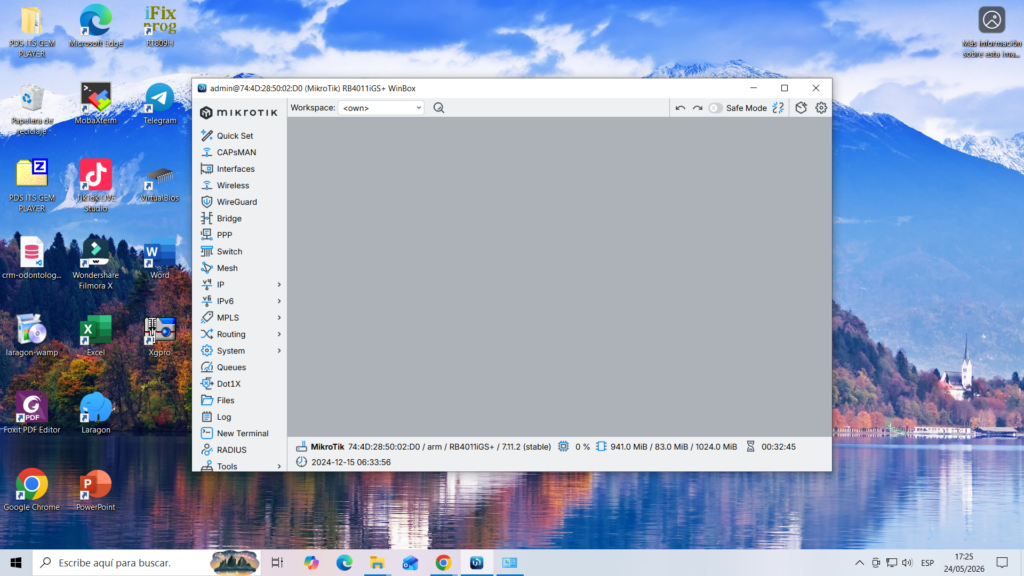
Una vez dentro, te encontrarás con una serie de iconos llamativos en el panel izquierdo. Entenderlos es crucial para una configuración rápida. Estos son los más importantes al empezar:
La configuración rápida. Ideal para dejar el router funcionando como AP o estación en segundos.
Aquí gestionas puertos Ethernet, VLANs, puentes y enlaces inalámbricos.
El escudo de tu red. Filtra paquetes, haz NAT y protege tu red de accesos no deseados.
Modo seguro: Activa el Safe Mode antes de hacer cambios críticos. Si pierdes la conexión, el router revierte los cambios automáticamente.
Actualiza RouterOS: Con Winbox puedes arrastrar el firmware descargado a la ventana de Files y actualizar en segundos.
Atajos: Usa Ctrl + F para buscar cualquier opción sin navegar por los menús.
Ahora que sabes cómo descargar Winbox y moverte por sus iconos principales, estás listo para tomar el control total de tu red MikroTik. Recuerda siempre descargar desde la fuente oficial para mantener tu infraestructura segura y eficiente.