
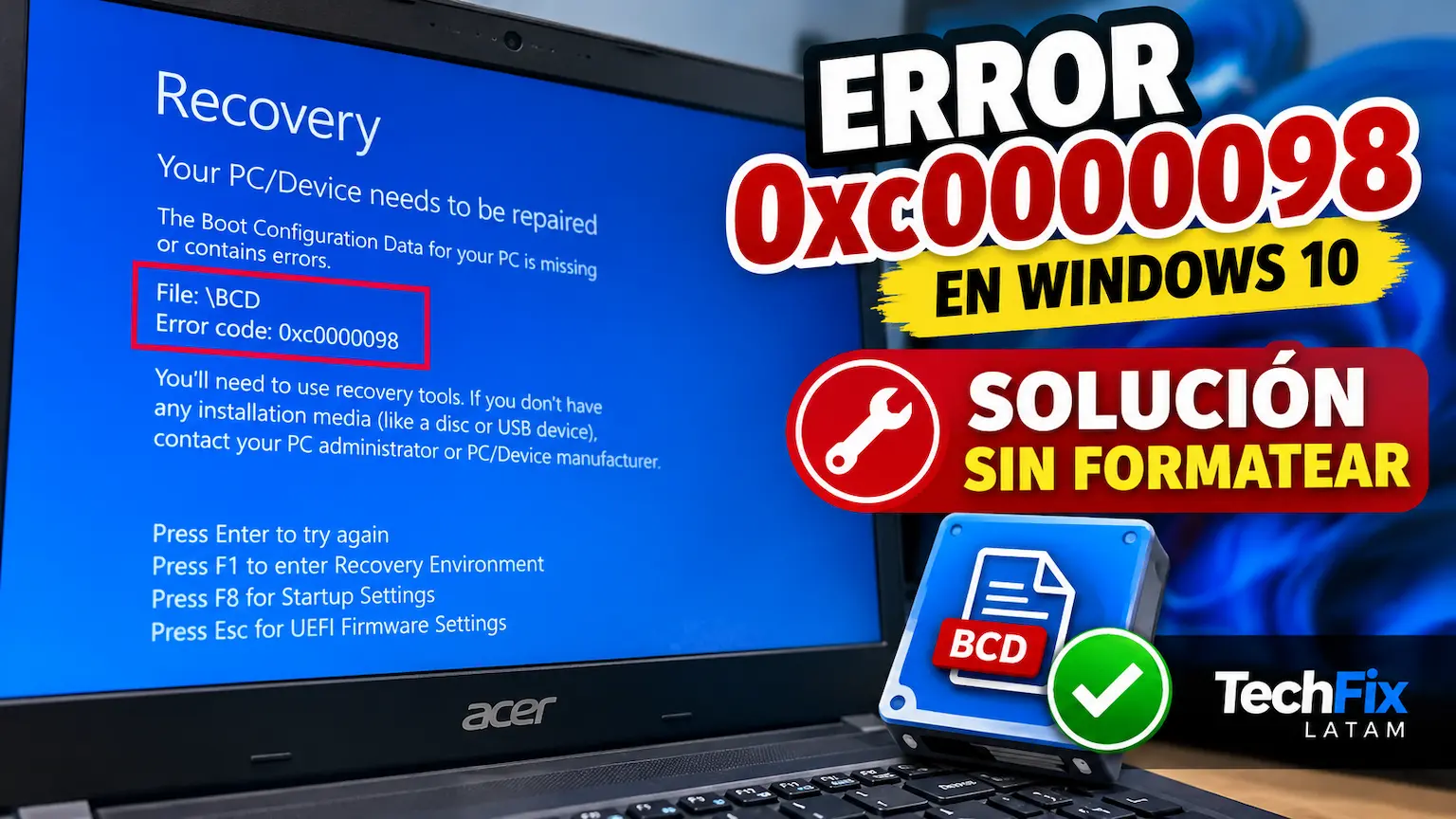
¿Tu computadora muestra una pantalla azul con el error 0xc0000098 en Windows 10 y no consigue iniciar? Este problema puede aparecer cuando el archivo de configuración de arranque BCD está dañado o contiene información incorrecta.
En TechFix LATAM vamos a explicar cómo solucionamos este error en una laptop Acer, sin formatear el disco, sin reinstalar Windows y conservando los archivos y programas instalados.
El procedimiento que compartimos está basado en una reparación real realizada en nuestro servicio técnico.
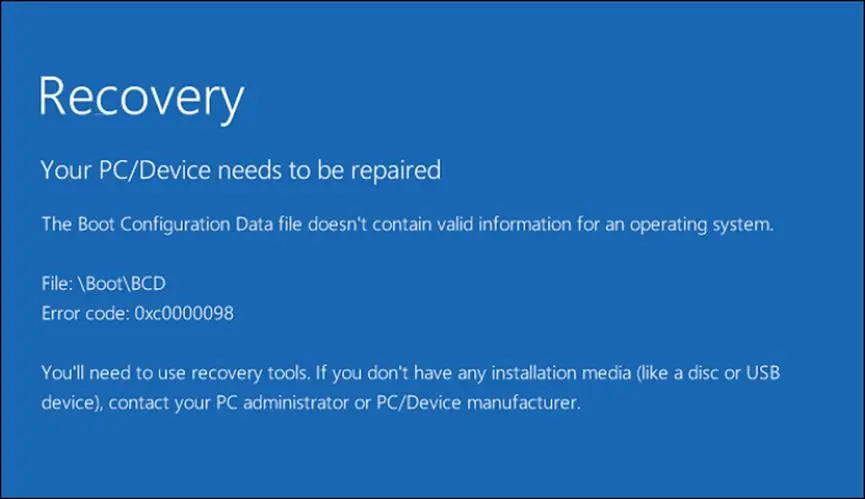
El código 0xc0000098 indica que Windows no puede utilizar correctamente la información necesaria para iniciar el sistema operativo.
En nuestro caso, la pantalla de recuperación mostraba el siguiente mensaje:
\BCD0xc0000098El BCD (Boot Configuration Data) es una base de datos que almacena la configuración utilizada por el administrador de arranque de Windows.
Cuando esta información se daña, está incompleta o no puede interpretarse correctamente, el equipo puede quedar detenido en la pantalla de recuperación.
Entre las posibles causas encontramos:
Es importante aclarar que este error no significa necesariamente que el disco esté físicamente dañado.
Recibimos una laptop Acer que, al encender, mostraba directamente una pantalla azul de recuperación con el error 0xc0000098.
El mensaje señalaba al archivo \BCD, por lo que inicialmente intentamos acceder a las herramientas de recuperación de Windows.
Seleccionamos la opción de reparación automática de inicio. Sin embargo, Windows indicó que no había podido reparar el equipo.
En lugar de formatear o reinstalar el sistema, decidimos comprobar las particiones y reconstruir manualmente los archivos de arranque.
Resultado: conseguimos recuperar Windows 10 utilizando la herramienta BCDBoot.
En la pantalla de recuperación, presionamos F1 para acceder al entorno de recuperación de Windows.
Después seguimos esta ruta:
Solucionar problemas → Opciones avanzadas → Reparación de inicio
La herramienta intentó reparar el sistema automáticamente, pero no consiguió solucionar el problema.
Si te ocurre lo mismo, puedes continuar con el procedimiento manual.
Si el entorno de recuperación no se abre, puede ser necesario utilizar una memoria USB de instalación de Windows para acceder a las herramientas de reparación.
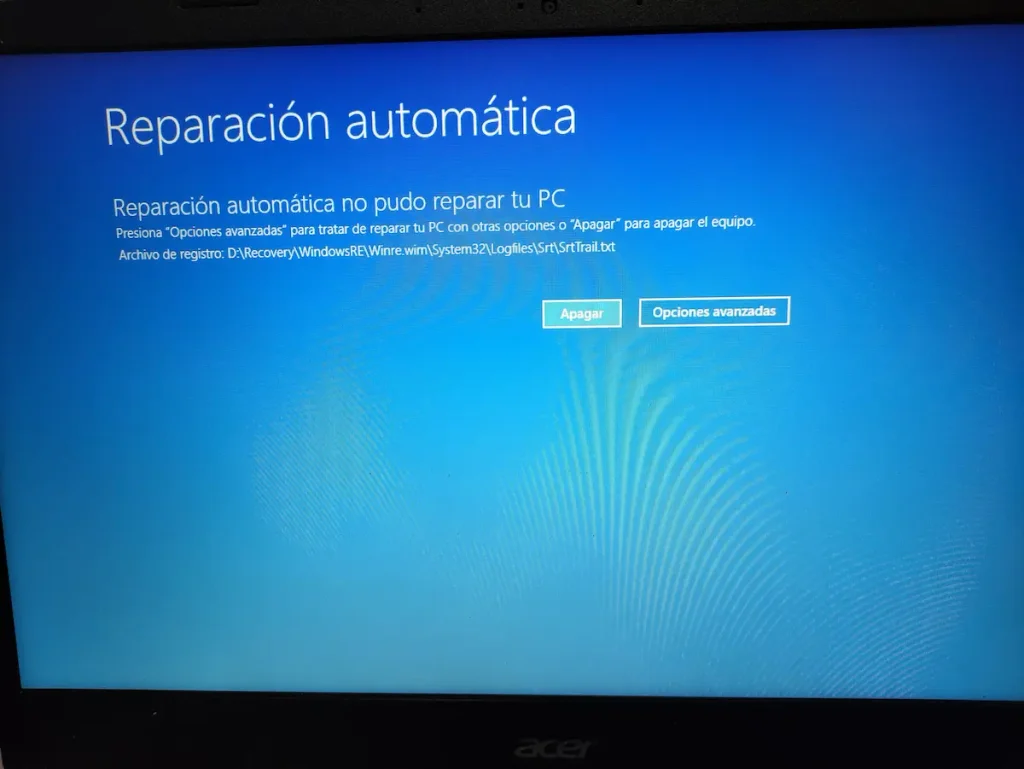
Desde las opciones avanzadas seleccionamos Símbolo del sistema.
Una vez abierta la consola, ejecutamos:
diskpart
Después:
list disk
Este comando permite identificar los discos conectados y comprobar si utilizan una tabla de particiones GPT.
En nuestro caso, el disco tenía aproximadamente 447 GB y utilizaba GPT.
A continuación ejecutamos:
list volume
Este comando muestra los volúmenes, sus letras, sistemas de archivos y tamaños.
Al revisar los volúmenes encontramos una distribución similar a esta:
| Volumen | Letra | Sistema | Tamaño |
|---|---|---|---|
| 1 | C: | NTFS | 214 GB |
| 2 | F: | NTFS | 559 MB |
| 3 | — | RAW | 1024 KB |
| 4 | D: | NTFS | 232 GB |
| 5 | — | FAT32 | 100 MB |
La partición FAT32 de 100 MB correspondía, por sus características y configuración, a la partición EFI utilizada para el arranque UEFI.
Importante: no todas las computadoras tienen la misma distribución. No debes seleccionar automáticamente el volumen 5 ni asumir que la partición EFI siempre tiene 100 MB.
Antes de modificar cualquier configuración, identifica correctamente la partición EFI del equipo. Puedes verificar su tipo y ubicación desde DiskPart mediante select disk, list partition y detail partition.
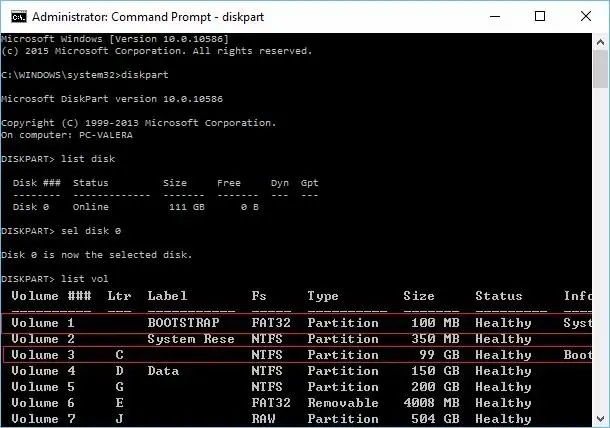
Una vez identificada la partición EFI, utilizamos DiskPart para asignarle temporalmente una letra.
En nuestro caso ejecutamos:
select volume 5
Después:
assign letter=S
Finalmente:
exit
Con esto, la partición EFI quedó accesible mediante la letra S:.
Este procedimiento no formatea la partición ni elimina sus archivos.
Antes de reconstruir el arranque, verificamos que la instalación de Windows estuviera en la unidad C:.
Ejecutamos:
dir C:\Windows
El comando permitió comprobar que existía el directorio de instalación de Windows.
En el entorno de recuperación, las letras de las unidades pueden cambiar. Por eso es importante comprobar la ruta y no asumir que Windows siempre está instalado en C:.
Este fue el paso que permitió recuperar nuestra laptop Acer.
Ejecutamos:
bcdboot C:\Windows /s S: /f UEFI
Este comando utiliza los archivos de la instalación de Windows ubicada en C:\Windows para crear o reparar los archivos de arranque en la partición EFI identificada como S:.
Los parámetros utilizados significan:
C:\Windows: ubicación de la instalación de Windows./s S:: partición de sistema donde se copiarán los archivos de arranque./f UEFI: genera los archivos necesarios para un arranque UEFI.Atención: este comando es apropiado para una instalación UEFI correctamente identificada. No debe copiarse sin comprobar previamente las particiones y el modo de arranque.
Al ejecutar BCDBoot apareció una advertencia:
BFSVC Warning: Failed to remove duplicate object from bootmgr display order. Status = [c0000225]
Sin embargo, al final apareció:
Archivos de arranque creados correctamente.
Aunque se mostró la advertencia relacionada con una entrada duplicada, la herramienta consiguió crear los archivos de arranque.
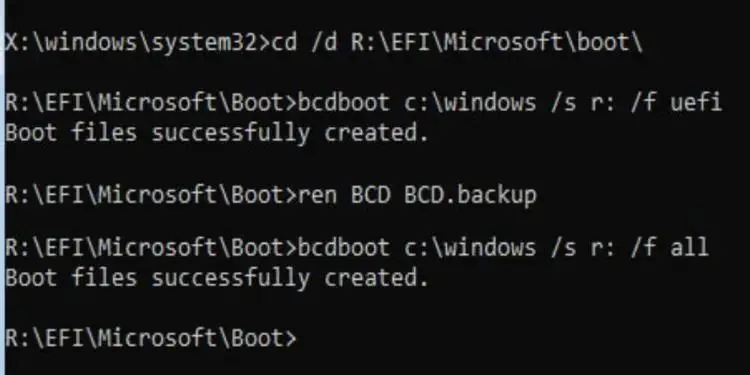
Después de completar el procedimiento, cerramos el símbolo del sistema y reiniciamos la laptop.
Windows 10 inició correctamente.
No fue necesario formatear el disco ni reinstalar Windows.
La reparación permitió conservar la instalación existente, sus programas y los archivos personales.
Si el comando devuelve un error o Windows continúa sin iniciar, es necesario realizar un diagnóstico adicional.
Algunas comprobaciones recomendadas son:
No recomendamos ejecutar comandos de formateo ni eliminar particiones para intentar solucionar este problema.
Si existen indicios de falla física del disco, lo prioritario es proteger los datos antes de realizar reparaciones adicionales.
Una vez que el equipo inicia normalmente, recomendamos realizar algunas tareas preventivas.
Presiona Windows + R y ejecuta:
SystemPropertiesProtection
Desde esa ventana puedes activar la protección del sistema y crear un punto de restauración.
Es conveniente comprobar la salud del SSD o disco duro mediante una herramienta de diagnóstico compatible con el dispositivo.
Aunque Windows haya iniciado correctamente, recomendamos guardar los documentos importantes en otra unidad o dispositivo de almacenamiento.
Un punto de restauración no sustituye una copia de seguridad ni garantiza reparar futuros daños en el BCD.
El error 0xc0000098 en Windows 10 puede impedir completamente el inicio del sistema, pero no siempre requiere formatear o reinstalar Windows.
En nuestra experiencia con una laptop Acer, la reparación automática no consiguió solucionar el problema. Sin embargo, después de identificar correctamente la partición EFI y ejecutar BCDBoot, logramos recuperar el arranque.
Este caso demuestra la importancia de realizar un diagnóstico antes de decidir reinstalar el sistema operativo.
En TechFix LATAM compartimos experiencias reales de diagnóstico, mantenimiento y reparación de computadoras, laptops y equipos tecnológicos.
¿Has encontrado el error 0xc0000098 en alguna computadora? Puedes compartir tu experiencia en los comentarios.